

تاحالا شده وسط یه وبینار مهم یا موقع دیدن یه نکته کلیدی توی یه ویدیو، دلت بخواد از صفحه عکس بگیری؟ هممون تو این موقعیت بودیم! گرفتن اسکرین شات لپ تاپ یکی از اون کارهای دمدستی و سادهایه که فکر میکنیم بلدیم؛ اما کلی ترفند مخفی داره که میتونه سرعتمون رو چند برابر کنه.
خیالت راحت، نیازی به دانلود نرم افزار کرک شده اسکرین شات نیست؛ چون ویندوز خودش یه پا استاده! مخصوصاً وقتی با یه لپ تاپ سرفیس کار کنی و ببینی که کیفیت تصویر نمایشگر چقدر میتونه توی نتیجه نهایی تاثیر داشته باشه. توی این راهنما، قراره با هم سفری به دنیای اسکرینشاتها داشته باشیم و کاری کنیم که مثل آب خوردن از هر چیزی که روی صفحه لپتاپت میبینی، عکس بگیری.
یادگیری سریعترین روشهای اسکرین شات لپ تاپ برای دانشجویان و فریلنسرها
وقت طلاست، مخصوصاً برای دانشجوها و فریلنسرها! ما درک میکنیم که شما دنبال سریعترین و راحتترین راه برای انجام کارهاتون هستید. گرفتن اسکرین شات لپ تاپ هم از این قاعده مستثنی نیست. خوشبختانه، با یه لپ تاپ مایکروسافت، ابزارهای مورد نیازتون از قبل روی سیستم نصب شده و فقط منتظرن تا ازشون استفاده کنید. دکمه اسکرین شات لپ تاپ دوست همیشگی شماست که میتونه در چند ثانیه کار شما رو راه بندازه.
تفاوت اساسی میانبرهای کیبورد در نسخه های مختلف ویندوز
یکی از اولین چیزهایی که برای اسکرین شات گرفتن در ویندوز ۱۰ به ذهن میرسه، استفاده از کلید Print Screen (که گاهی PrtScn هم نوشته میشه) هست. این دکمه قدیمیترین و شناختهشدهترین روش برای ثبت تصویر از کل صفحه به حساب میاد. اما عملکرد این دکمه و میانبرهای مرتبط با اون، توی نسخههای مختلف ویندوز کمی تفاوت داره که بد نیست باهم مرورشون کنیم.
| میانبر | عملکرد در ویندوز ۱۰ و ۱۱ | نحوه استفاده |
| PrtScn | از کل صفحه اسکرینشات گرفته و در حافظه موقت (Clipboard) کپی میکند. | بعد از فشردن این دکمه، باید تصویر را در برنامهای مثل Paint یا فتوشاپ Paste کنید. |
| Alt + PrtScn | فقط از پنجرهی فعال و جلویی اسکرینشات میگیرد و در Clipboard کپی میکند. | عالی برای زمانی که نمیخواهید کل دسکتاپ در تصویر بیفتد. |
| Windows + PrtScn | از کل صفحه اسکرینشات میگیرد و آن را مستقیماً به عنوان یک فایل تصویری ذخیره میکند. | تصویر به صورت خودکار در پوشه Pictures > Screenshots ذخیره میشود. |
سریع ترین میانبرها برای اسکرین شات گرفتن در ویندوز ۱۰ و ۱۱ را امتحان کنید
اگر دنبال سریعترین و کارآمدترین راه برای اسکرین شات لپ تاپ میگردی باید با این میانبر جادویی آشنا بشی: دکمه Windows + Shift + S. این شورتکات اسکرین شات ویندوز، چه در ویندوز ۱۰ و چه موقع اسکرین شات لپ تاپ در ویندوز ۱۱، بهترین دوست شما خواهد بود. به محض فشردن این سه دکمه، صفحه کمی تاریک میشه و یک منوی کوچک در بالای صفحه ظاهر میشه تا به شما حق انتخاب بده. این روش خیلی سریعتر از روشهای سنتیه و کنترل بیشتری بهتون میده.
آموزش استفاده حرفه ای از ابزار Snipping Tool برای ویرایش آنی تصاویر
بعد از اینکه با میانبر Win + Shift + S عکس گرفتی، تازه قسمت جذاب ماجرا شروع میشه. تصویری که گرفتی به کلیپبورد کپی میشه و یک اعلان هم گوشه صفحه ظاهر میشه که با کلیک روی اون، مستقیم وارد برنامه اسکرین شات ویندوز یعنی ابزار Snipping Tool (یا Snip & Sketch در نسخههای قدیمیتر) میشی. این برنامه به شما اجازه ویرایش اسکرین شات رو در لحظه میده. اینجا میتونی کارهای مختلفی انجام بدی که کارت رو حسابی حرفهای میکنه:
- هایلایت کردن: با ماژیک مجازی، قسمتهای مهم اسکرینشات رو مشخص کن تا توجه مخاطب به اون بخش جلب بشه.
- نوشتن و علامتگذاری: با ابزار قلم، میتونی روی تصویر یادداشت بنویسی، فلش بکشی یا دور یه قسمت خاص خط بکشی.
- بریدن تصویر (Crop): اگه بعد از گرفتن عکس متوجه شدی قسمتهای اضافی توش وجود داره به راحتی میتونی اونها رو حذف کنی.
- استفاده از خطکش: برای کشیدن خطوط صاف و دقیق، خطکش مجازی این ابزار خیلی به کارت میاد.
- ذخیره و اشتراکگذاری: در نهایت، میتونی تصویر ویرایش شده رو با فرمت دلخواه ذخیره کنی یا مستقیماً از داخل برنامه برای دیگران بفرستی.
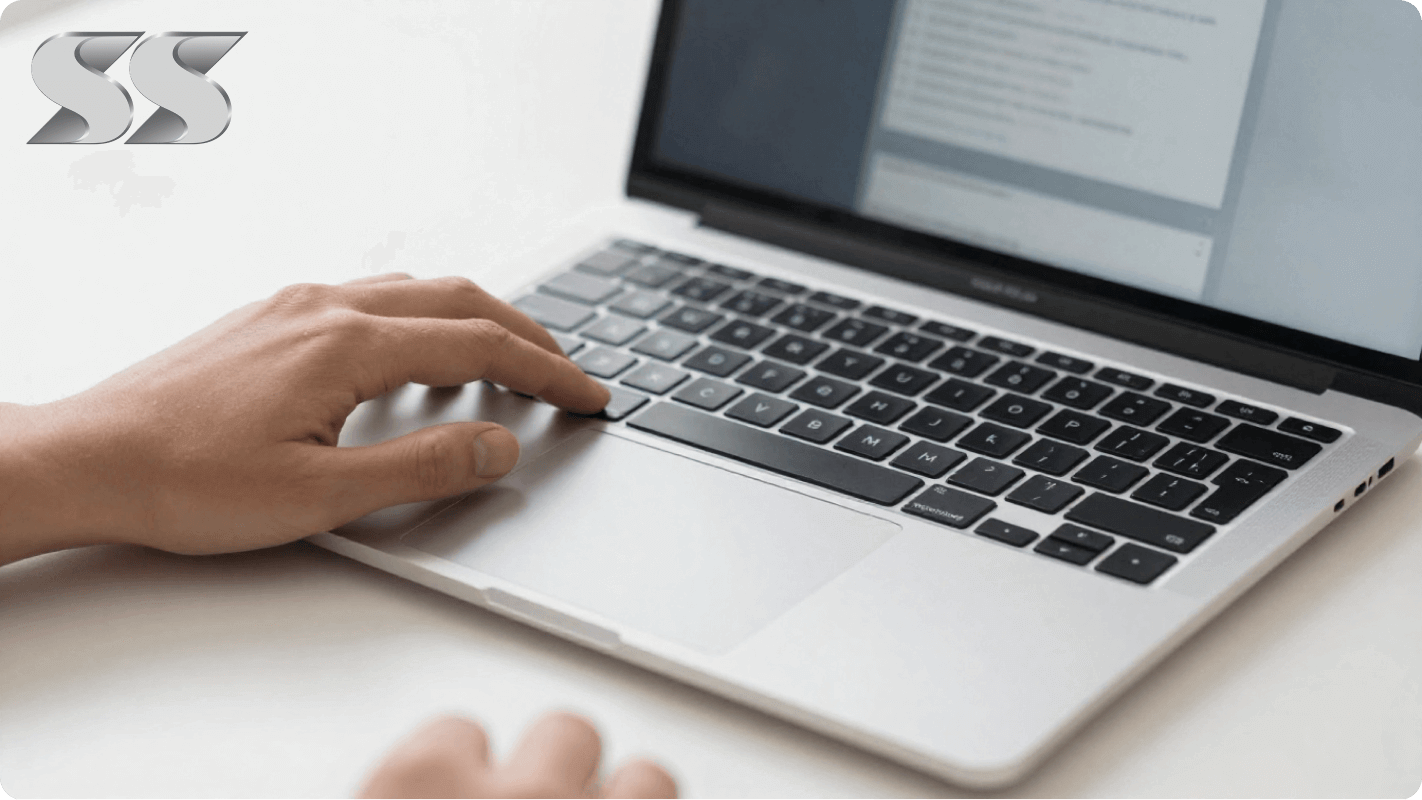
ترفندهای کاربردی برای ثبت تصویر از بخش های خاص صفحه نمایش و مدیریت فایلها
یکی از بهترین قابلیتهای میانبر Win + Shift + S، امکان مشخص کردن نحوه اسکرین شات گرفتن از بخش خاصی از صفحه است. وقتی این میانبر رو فشار میدی، چهار گزینه در بالای صفحه ظاهر میشه که هر کدوم کاربرد خودشون رو دارن:
- برش مستطیلی: رایجترین حالت که به شما اجازه میده یک کادر مستطیلی دور قسمتی که میخوای بکشی.
- برش آزاد: اگه نیاز داری یک شکل نامنظم رو از صفحه جدا کنی، این گزینه بهت اجازه میده مثل قیچی دور تا دورش رو ببری.
- برش پنجره: با یک کلیک، فقط از پنجرهی فعالی که روش کلیک میکни عکس میگیره؛ مثلا فقط از پنجره مرورگرت.
- برش تمام صفحه: همون کار PrtScn رو انجام میده و از کل صفحه عکس میگیره.
این قابلیتها فرآیند گرفتن اسکرین شات لپ تاپ رو خیلی دقیق و بهینه میکنه. علاوه بر این، خوبه که بدونی ویژگی ذخیره خودکار اسکرین شات هم وجود داره. با فشردن کلیدهای ترکیبی Windows + Print Screen، اسکرین شات شما به صورت خودکار در پوشهای به نام «Screenshots» در بخش «Pictures» ذخیره میشه. این ترفند برای مواقعی که میخوای سریع چندتا عکس پشت سر هم بگیری و بعدا بری سراغشون، عالیه.
چگونه نمایشگر لمسی و قلم سرفیس سرعت اسکرین شات گرفتن شما را دو برابر میکند
تا اینجا در مورد روشهای عمومی حرف زدیم؛ اما اگه صاحب یه لپ تاپ سرفیس باشی، داستان خیلی هیجانانگیزتر میشه. فرآیند اسکرین شات در لپ تاپ سرفیس به لطف قابلیتهای لمسی و قلم سرفیس (Surface Pen) وارد مرحله جدیدی از سرعت و راحتی میشه.
تصور کن به جای فشار دادن چند دکمه روی کیبورد، فقط با یک حرکت ساده روی قلم، بتونی اسکرین شات لپ تاپ خودت رو بگیری. این یعنی نهایت کارایی، مخصوصا وقتی در حال ارائه یا یادداشتبرداری سریع هستی.
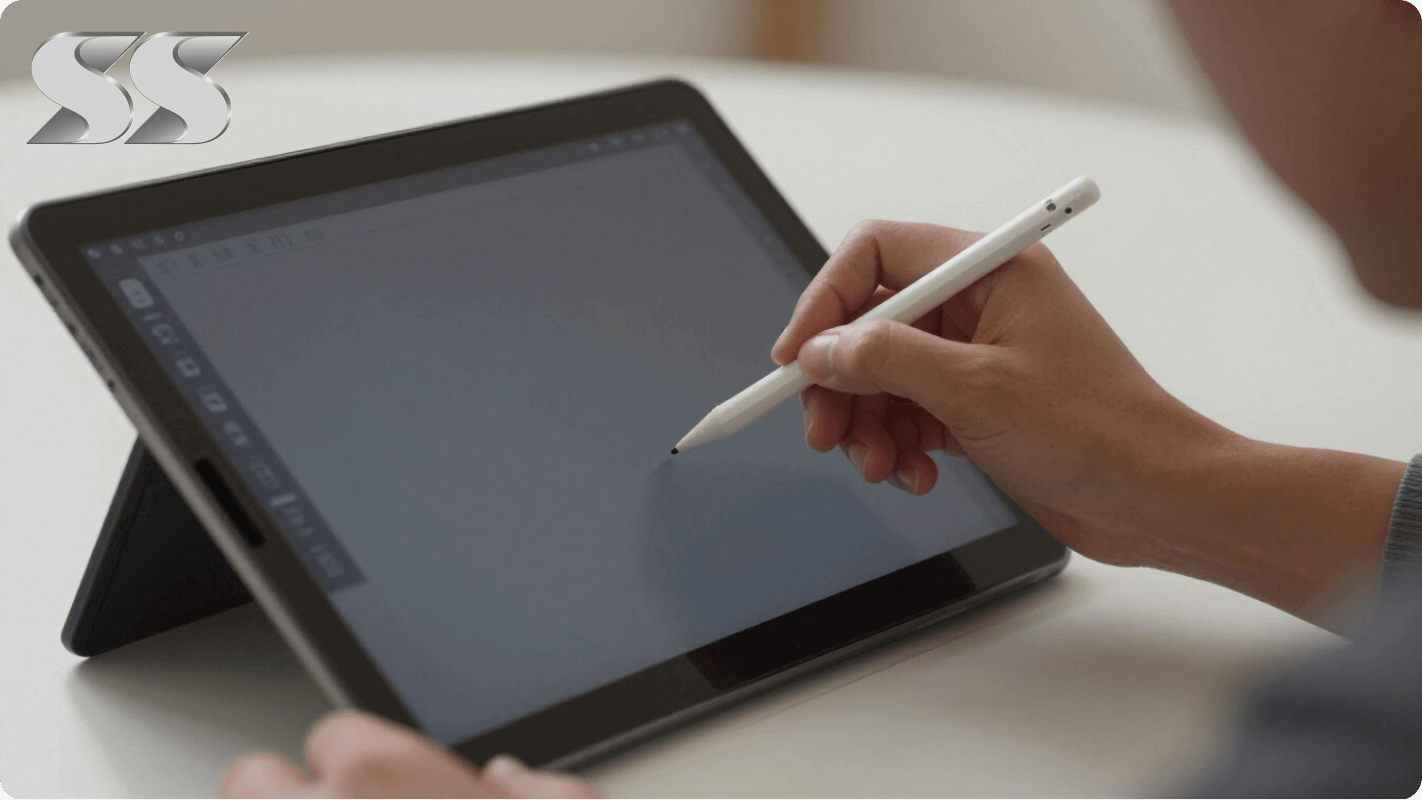
امکانات اختصاصی قلم سرفیس برای ثبت ایده ها و نت برداری روی اسکرین شات
قلم سرفیس فقط یه ابزار برای نوشتن نیست؛ بلکه یه عصای جادوییه. با دوبار کلیک کردن روی دکمهی بالایی قلم، بلافاصله از کل صفحه اسکرینشات گرفته میشه و تصویر توی برنامه OneNote یا ابزار Snipping Tool باز میشه. این قابلیت به تنهایی فرایند رو به شکل چشمگیری سریعتر میکنه. اما قدرت اصلی وقتی مشخص میشه که از این قلم روی نمایشگر لمسی سرفیس استفاده کنی.
میتونی بلافاصله بعد از گرفتن عکس، شروع به نتبرداری، هایلایت کردن یا کشیدن دیاگرام روی اسکرینشات کنی. این کار حس کار کردن روی کاغذ واقعی رو بهت میده و برای ایدهپردازی و فیدبک دادن عالیه. در نهایت هم با چند کلیک ساده، امکان اشتراک گذاری سریع تصویر با همکاران یا دوستانت فراهمه. این ترکیب سختافزار و نرمافزار، تجربهای یکپارچه و بینظیر رو برای هر کاربری رقم میزنه.
تاثیر وضوح نمایشگر در لپ تاپ های مایکروسافت بر کیفیت نهایی اسکرین شات های حرفهای
شاید کمتر به این موضوع دقت کرده باشی؛ اما کیفیت اسکرینشاتهای شما ارتباط مستقیمی با کیفیت نمایشگرتون داره. یه تصویر گرفته شده از یک صفحه تار و بیکیفیت، هرچقدر هم که با تکنیکهای حرفهای ثبت بشه، باز هم چنگی به دل نمیزنه. لپ تاپ مایکروسافت به خصوص خانواده سرفیس به داشتن نمایشگرهایی با رزولوشن بالای مانیتور و دقت رنگ فوقالعاده مشهور هستن.
این یعنی وقتی از صفحه اسکرینشات میگیری، نتیجه نهایی یک تصویر واضح، شفاف و با رنگهای زنده است که برای استفاده در ارائهها، آموزشها و یا مستندات فنی، کاملا حرفهای به نظر میسه. علاوه بر نمایشگر، نباید از کیفیت ساخت کیبورد لپ تاپ مایکروسافت هم غافل شد. کلیدهایی که حس خوبی موقع فشردن دارن و عملکرد دقیقی از خودشون نشون میدن، باعث میشن تا استفاده از میانبرها برای گرفتن اسکرینشات، تجربهای لذتبخش و بدون خطا باشه.
جمع بندی نکات مهم برای داشتن بهترین تجربه از عکاسی صفحه نمایش در سیستم
خب رفیق، همونطور که با هم دیدیم، دنیای اسکرین شات لپ تاپ خیلی گستردهتر از فشردن یه دکمه سادهست. از میانبرهای کلاسیک مثل Print Screen گرفته تا ابزار قدرتمند Snipping Tool و ترکیب جادویی Windows + Shift + S، حالا تو به مجموعهای از بهترین ابزارها مجهز شدی. یاد گرفتیم که چطور از بخشهای خاص صفحه عکس بگیریم، چطور به سرعت تصاویرمون رو ویرایش کنیم و کجا دنبال فایلهای ذخیره شده بگردیم.
مهمترین نکته اینه که بدونی برای هر نیازی، یک راه حل سریع و کارآمد داخل خود ویندوز وجود داره. اگه سرعت و انعطافپذیری برات مهمه، Windows + Shift + S بهترین انتخابه و اگه دنبال ذخیره سریع و بدون دردسر هستی، Windows + Print Screen کارت رو راه میندازه. و البته اگه یه سرفیس داری، با قلمش میتونی تجربهای کاملا متفاوت و حرفهای رو برای خودت رقم بزنی.


![بهترین لپ تاپ برای برنامه نویسی [راهنمای کاربردی]](https://shemrounshop.com/wp-content/uploads/2026/02/بهترین-لپ-تاپ-برای-برنامه-نویسی-راهنمای-کاربردی.png)

